Getting Started - Admin PERPI
Panduan visual untuk memulai menggunakan sistem admin PERPI.
Sebelum memulai pastikan anda sudah membuat/meminta akun ke pengurus perpi, untuk detail autentikasi silakan baca Panduan Autentikasi
Overview Dashboard
Halaman ini menjelaskan antarmuka utama sistem PERPI yang disesuaikan berdasarkan hak akses pengguna: Leader, Committee, dan Finance.
👑 Dashboard Leader
Pusat pemantauan eksekutif untuk melihat kesehatan organisasi secara menyeluruh.
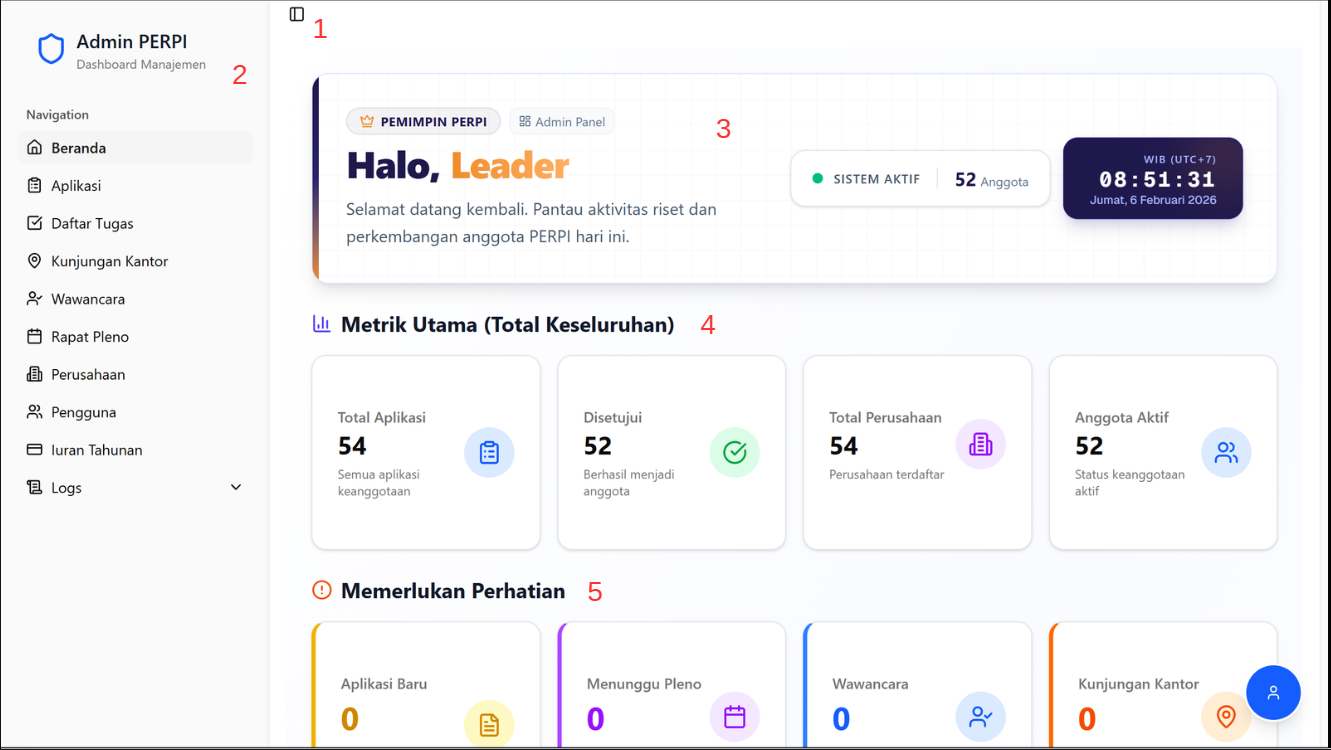
Komponen Utama
Dashboard Leader terbagi menjadi dua area strategi: Monitoring (Metrik) di bagian atas dan Action Items (Tugas) di bagian bawah.
Komponen Utama:
-
Sidebar Toggle & Header
- Tombol untuk menyembunyikan/menampilkan navigasi dan identitas "Admin PERPI".
-
Navigasi Utama (Sidebar)
- Menu navigasi lengkap untuk mengakses seluruh modul aplikasi.
-
Welcome Banner & Status Panel
- Greeting: Sapaan personal ("Halo, Leader") dengan ringkasan aktivitas.
- System Status: Indikator "Sistem Aktif" dan jumlah total anggota.
- Real-time Clock: Widget waktu (Jam/Tanggal) zona WIB (UTC+7).
-
Metrik Utama (Total Keseluruhan)
- Berisi 4 kartu ringkasan data historis/total:
- Total Aplikasi: Jumlah seluruh aplikasi keanggotaan.
- Disetujui: Jumlah aplikasi yang berhasil menjadi anggota.
- Total Perusahaan: Jumlah perusahaan terdaftar.
- Anggota Aktif: Status keanggotaan yang aktif saat ini.
- Berisi 4 kartu ringkasan data historis/total:
-
Memerlukan Perhatian (Action Items)
- Berisi 4 kartu notifikasi untuk tugas yang tertunda (Counter angka berwarna oranye/ungu/biru):
- Aplikasi Baru: Permohonan masuk yang belum diproses.
- Menunggu Pleno: Kandidat yang menunggu jadwal/hasil rapat.
- Wawancara: Jadwal atau hasil wawancara yang pending.
- Kunjungan Kantor: Tugas kunjungan yang perlu ditindaklanjuti.
- Berisi 4 kartu notifikasi untuk tugas yang tertunda (Counter angka berwarna oranye/ungu/biru):
Daftar Menu Navigasi:
- 🏠 Beranda
- 📋 Aplikasi
- ✅ Daftar Tugas
- 📍 Kunjungan Kantor
- 👤 Wawancara
- 📅 Rapat Pleno
- 🏢 Perusahaan
- 👥 Pengguna
- 💳 Iuran Tahunan
- 📝 Logs (Dropdown)
👷 Dashboard Committee
Halaman kerja operasional (Daftar Tugas) untuk pengurus yang fokus pada inspeksi lapangan dan verifikasi.
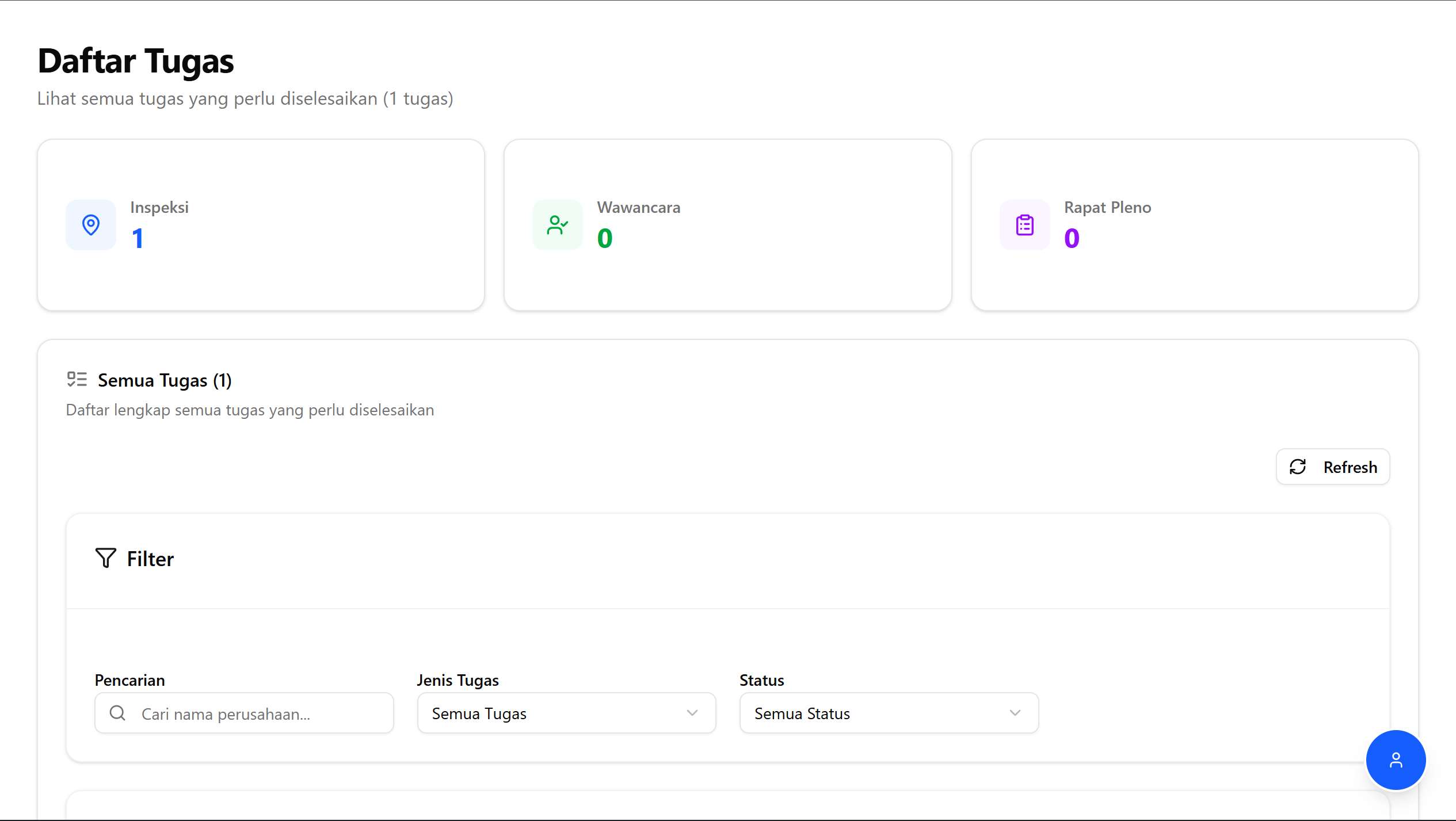
Manajemen Tugas
Gunakan tombol Refresh di sebelah kanan atas daftar tugas untuk memastikan Anda melihat data penugasan terbaru tanpa perlu memuat ulang (reload) halaman browser.
1. Ringkasan Penugasan
Tiga kartu indikator beban kerja saat ini:
- 📍 Inspeksi: Tugas kunjungan fisik ke kantor pendaftar.
- 👤 Wawancara: Sesi wawancara calon anggota.
- 📋 Rapat Pleno: Agenda rapat validasi anggota.
2. Filter & Pencarian
Gunakan panel filter untuk menemukan tugas spesifik:
- Pencarian: Input nama perusahaan.
- Jenis Tugas: Filter kategori (misal: hanya tampilkan "Wawancara").
- Status: Memisahkan tugas Pending dan Selesai.
💰 Dashboard Finance
Area khusus untuk Tim Keuangan dalam mengelola tagihan (Invoice) dan validasi pembayaran iuran anggota.
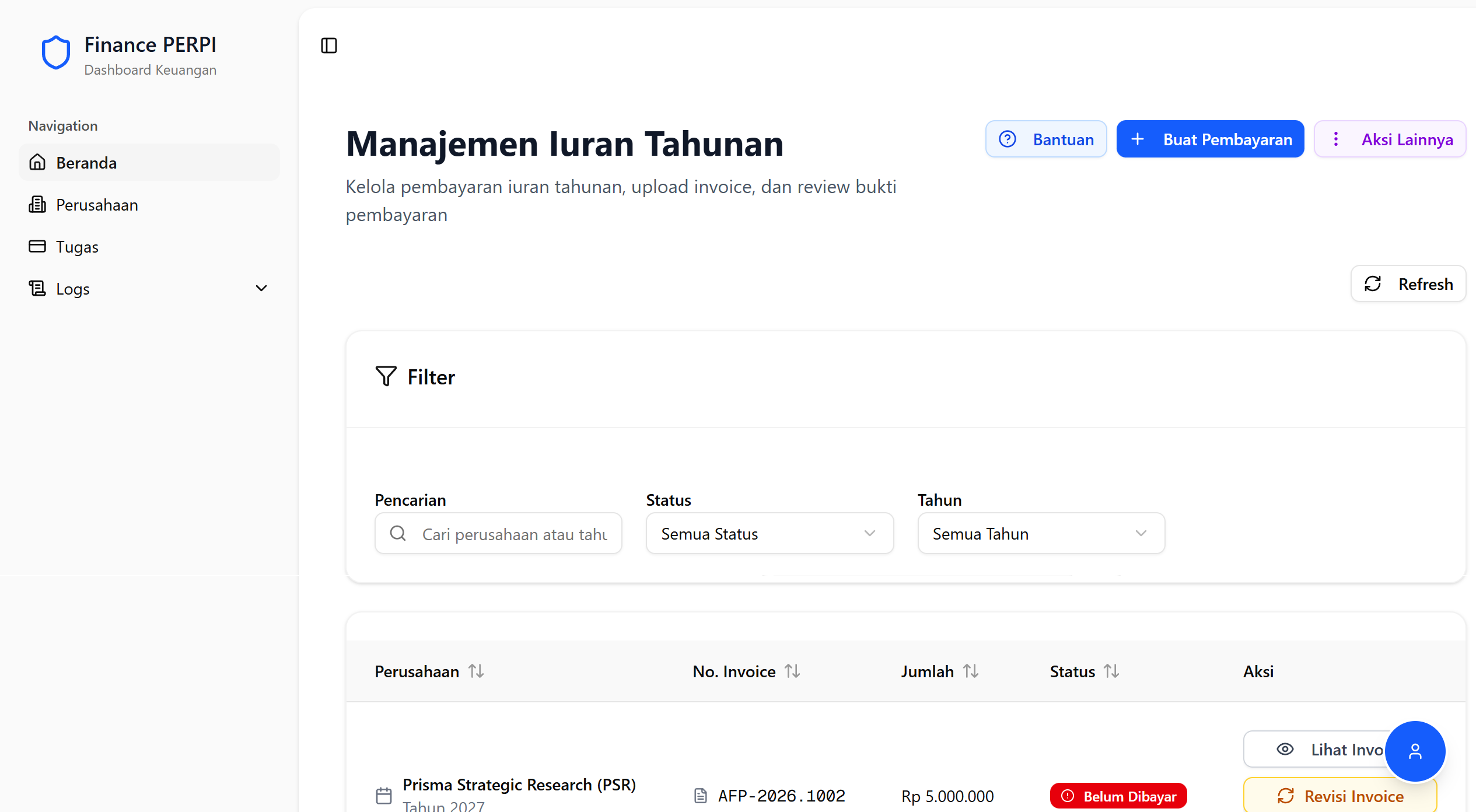
Tabel Invoice
Menampilkan daftar tagihan dengan rincian:
- Perusahaan: Nama entitas & Tahun Buku (misal: 2027).
- No. Invoice: Kode unik referensi
AFP-YYYY.XXXX. - Jumlah: Nominal tagihan (IDR).
- Status: Indikator warna (e.g., 🔴 Belum Dibayar, 🟢 Lunas).
- Aksi: Tombol aksi berdasarkan status (misal: Upload Invoice, Verifikasi Pembayaran).
Sistem akan mengirimkan notifikasi email secara otomatis untuk trigger penting (Penugasan baru, Invoice terbit, Status berubah).
Seluruh notifikasi resmi dikirim dari: notifications@perpi.id
Penting: Mohon informasikan pengguna untuk menambahkan email tersebut ke Whitelist/Contacts agar tidak masuk ke folder Spam.